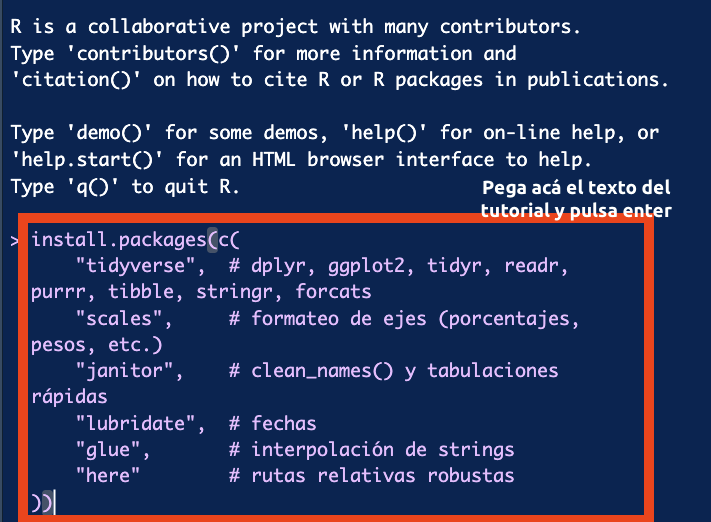
install.packages(c(
  "tidyverse",  # dplyr, ggplot2, tidyr, readr, purrr, tibble, stringr, forcats
  "scales",     # formateo de ejes (porcentajes, pesos, etc.)
  "janitor",    # clean_names() y tabulaciones rápidas
  "lubridate",  # fechas
  "glue",       # interpolación de strings
  "here"        # rutas relativas robustas
))Guía de instalación: R, RStudio y librerías esenciales
RI3002B.501 — Análisis y estrategias de política exterior
Docencia
Tutorial
R
Guía paso a paso para instalar R y RStudio en macOS y Windows, y dejar listas las librerías que usaremos durante el curso.
1 Por qué R y RStudio en este curso
En Análisis y estrategias de política exterior vamos a trabajar con datos cuantitativos (encuestas, indicadores macroeconómicos, comercio internacional, opinión pública), análisis geoespacial y reportes reproducibles. R es el ecosistema estándar para este tipo de tareas en investigación aplicada de RRII, y RStudio es el entorno de trabajo que usaremos a lo largo de todo el curso.


Tip

Orden de instalación y uso diario. Se instala primero R (el motor del lenguaje) y después RStudio (la interfaz). Una vez listos los dos, nunca abras R directamente: trabajaremos siempre desde RStudio. R queda corriendo “por debajo” y RStudio se encarga de todo lo demás (consola, scripts, gráficos, archivos, ayuda).
2 Instalar R
2.1 macOS
Descarga el instalador desde la página oficial de CRAN:
https://cran.r-project.org/bin/macosx/
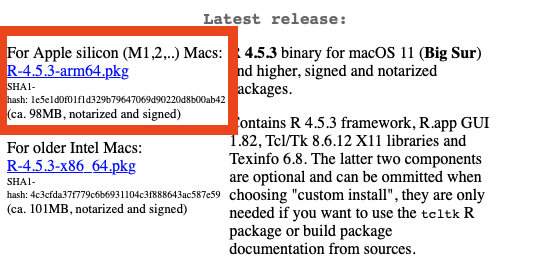
Elige el archivo según el chip de tu Mac:
- Apple Silicon (M1, M2, M3, M4) →
R-x.x.x-arm64.pkg - Intel (Macs anteriores a 2020 y algunos de 2020) →
R-x.x.x-x86_64.pkg
Si no estás seguro de cuál tienes, ve al menú Apple () → Acerca de este Mac. Si dice “Apple M1/M2/M3/M4” usa el arm64; si dice “Intel” usa el x86_64.
2.2 Windows
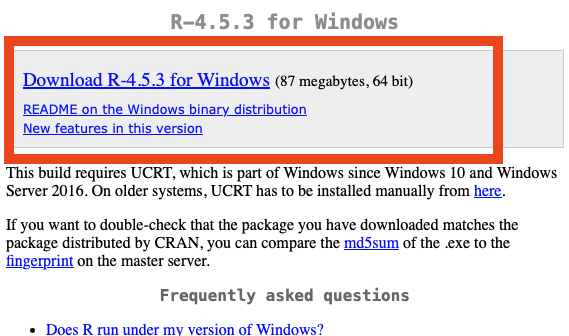
Descarga e instala desde:
https://cran.r-project.org/bin/windows/base/
Acepta las opciones por defecto del instalador.
3 Instalar RStudio
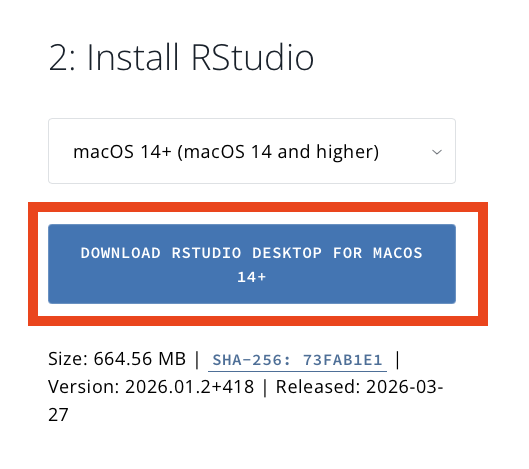
Descarga RStudio Desktop (gratuito) desde Posit:
https://posit.co/download/rstudio-desktop/
La página detecta tu sistema operativo automáticamente y te ofrece el instalador correcto. En macOS con Apple Silicon, verifica que estés bajando la versión arm64.
Tip
Primer arranque. Al abrir RStudio por primera vez, mira el panel inferior izquierdo (la Console) y confirma que aparece una línea como R version 4.x.x .... Si dice “R not found”, significa que la instalación de R no terminó o se hizo después de RStudio: cierra RStudio, completa la instalación de R y vuelve a abrir RStudio.
4 Instalar las librerías esenciales
A continuación encontrarás varios bloques de código de R organizados por uso. Para instalarlos, copia cada bloque y pégalo en la Console de RStudio (panel inferior izquierdo) y presiona Enter. RStudio se encarga del resto: descarga los paquetes desde internet, los compila si hace falta y los deja listos para usar. Puedes correr sólo los módulos que necesites en cada sesión, o saltar al apartado Instalación en un solo comando si prefieres dejar todo instalado de una vez.
4.1 Núcleo: tidyverse y utilidades
4.2 Importación de datos
install.packages(c(
  "readxl", "writexl",  # Excel
  "haven",              # SPSS, Stata, SAS (ENOE, ENIGH)
  "data.table",         # lectura rápida
  "arrow"               # parquet
))
4.3 Encuestas complejas
install.packages(c(
  "survey",
  "srvyr"  # wrapper tidyverse para survey
))
4.4 Geoespacial
install.packages(c(
  "sf",       # vectores
  "terra",    # raster
  "leaflet",  # mapas web
  "tmap",     # mapas temáticos
  "mapview"   # previsualización rápida
))
4.5 Shiny y visualización interactiva
install.packages(c(
  "shiny",
  "bslib",         # temas Bootstrap modernos
  "shinyWidgets",
  "DT",            # tablas interactivas
  "plotly",        # gráficos interactivos
  "htmlwidgets",
  "reactable"      # tablas elegantes
))
4.6 Reportes y documentación
install.packages(c(
  "rmarkdown",
  "knitr",
  "quarto",
  "gt",          # tablas publicables
  "gtsummary",   # tablas de resumen estadístico
  "flextable"    # tablas para Word
))
4.7 APIs y scraping
install.packages(c(
  "httr2",
  "jsonlite",
  "rvest",
  "xml2"
))
4.8 Econometría e inferencia causal
install.packages(c(
  "fixest",          # modelos con efectos fijos
  "modelsummary",    # tablas de regresión
  "broom",
  "marginaleffects",
  "did",             # DiD modernos
  "MatchIt",         # propensity score
  "Synth",           # controles sintéticos
  "rdrobust"         # RD
))
5 Instalación en un solo comando
Si prefieres dejar todo instalado de una sola vez, copia y pega este bloque en la Console de RStudio:
pkgs <- c(
  # Núcleo
  "tidyverse", "scales", "janitor", "lubridate", "glue", "here",
  # Importación
  "readxl", "writexl", "haven", "data.table", "arrow",
  # Encuestas
  "survey", "srvyr",
  # Geoespacial
  "sf", "terra", "leaflet", "tmap", "mapview",
  # Shiny e interactividad
  "shiny", "bslib", "shinyWidgets", "DT", "plotly", "htmlwidgets", "reactable",
  # Reportes
  "rmarkdown", "knitr", "quarto", "gt", "gtsummary", "flextable",
  # APIs y scraping
  "httr2", "jsonlite", "rvest", "xml2",
  # Econometría e inferencia causal
  "fixest", "modelsummary", "broom", "marginaleffects",
  "did", "MatchIt", "Synth", "rdrobust"
)

faltantes <- setdiff(pkgs, rownames(installed.packages()))
install.packages(faltantes)
El setdiff() calcula sólo los paquetes que no estén ya instalados, así que el bloque es seguro de re-ejecutar.
5.1 Datos económicos mexicanos (Banxico / INEGI)
Para pipelines con fuentes locales, agrega también:
install.packages(c("siebanxicor", "inegiR"))6 Verificación final
Una vez terminadas las instalaciones, copia y pega lo siguiente en la Console para confirmar que el entorno carga sin advertencias:
library(tidyverse)
library(sf)
library(shiny)

sessionInfo()
Si sessionInfo() muestra las versiones de los paquetes sin errores rojos, la instalación quedó lista para las siguientes sesiones del curso.
Importante
Si algo falla. Copia el mensaje de error completo (no sólo la última línea) y compártelo en la sesión. Los errores de instalación de sf, terra o arrow casi siempre son por dependencias del sistema operativo y se resuelven antes de tocar R.
7 Apéndice · ¿Qué es Homebrew y por qué te conviene tenerlo?
Más adelante en el curso vamos a usar herramientas que se instalan más fácilmente desde la terminal. En macOS, la forma estándar de hacerlo es con un programa llamado Homebrew (brew). Vale la pena instalarlo desde ahora.
¿Qué es? Homebrew es un gestor de paquetes para macOS: un programa que descarga, instala y mantiene actualizado otro software (lenguajes, bases de datos, utilidades de línea de comandos, etc.) con un solo comando. Es el equivalente, para el sistema operativo, de lo que install.packages() es para R.
¿Por qué nos importa? Algunas librerías de R que vimos arriba — sobre todo las geoespaciales (sf, terra) — dependen de programas externos al ecosistema de R (GDAL, GEOS, PROJ). Con Homebrew se instalan en segundos; sin él, hay que bajarlos a mano desde sus sitios oficiales.
7.1 Cómo instalarlo (sólo macOS)
- Abre la aplicación Terminal (Aplicaciones → Utilidades → Terminal, o búscala con Spotlight:
Cmd + Espacioy escribe “Terminal”). - Ve a la página oficial: https://brew.sh
- Copia el comando de instalación que aparece en la página principal y pégalo en la Terminal.
- Presiona Enter y sigue las instrucciones (te pedirá tu contraseña de macOS).
Cuando termine, cierra y vuelve a abrir la Terminal. Para confirmar que quedó instalado, escribe:
brew --versionSi responde con un número de versión (algo como Homebrew 4.x.x), ya está listo. A partir de ahí podrás instalar dependencias del sistema cuando lo necesitemos. Por ejemplo, para las librerías geoespaciales:
brew install gdal geos proj
Nota
Windows. En Windows no se necesita Homebrew: los binarios de CRAN ya empaquetan las dependencias nativas, así que las librerías geoespaciales se instalan sin pasos adicionales.